ラベル 文献管理 の投稿を表示しています。 すべての投稿を表示

2017年1月18日水曜日

はじめてのMendeley(1)-1 Mendeleyをはじめよう

この連載の第1回は「文献管理ソフトは便利なので使ってみよう」という導入でした。
そして第2回でさっそくMendeleyに文献を追加していますが、そのためにはMendeleyを使い始めなければいけません。

「Mendeleyは無料」ってホント?どうすれば使えるようになるの?

こういった疑問がクリアされないと、使ってみるのはちょっと心配ですね。
第1回の補足として、簡単に解説します。
※この記事は、2017年1月時点の情報に基いておりますことをご了承ください。

Q1. 「Mendeleyは無料」ってホント?

A1. はい、本当です。容量は2GBです。2GB以上使用したい場合は、有償でアップグレードできます。
ちなみに、職員KYのMendeleyには文献情報270件、PDFファイル120件が入っており、使用容量は250MBです。

Q2. どうすれば使えるようになるの?

A2. MendeleyのWebページから、ユーザー登録をすれば使えます。
http://www.mendeley.com
にアクセスし、画面に出ている「Create a free account」ボタンをクリックするとユーザー登録の画面が現れますので、登録してみてください。登録項目はそう多くないので、すぐできます。


登録が終わると、さっそく下の画面のようなWebページが表示され、右上に登録した名前が出ています。
これで、Mendeleyが使えるようになりました!

このページはニュースなどが表示されていますので、「Library」タブ(下の画面、赤で囲っている部分)をクリックして、文献管理をするようになります。

ところで、画面の右側に「Download Desktop App」と出ています。これは何でしょう?

実は、Mendeleyにはウェブ版とデスクトップ版があって、今表示されているのはウェブ版です。
文献を追加したり、読んだり、PubMedなどデータベースの検索結果を取り込むこともできるので、「文献を集める・読む」目的でしたらウェブ版で事が足ります。

しかし、ネットがつながらない環境(または、工事・点検などでネットワーク使用不可の時)は、ウェブ版はもちろん使えません。
また、Mendeleyには「Wordへの参考文献の挿入」という非常に便利な機能があるのですが、その機能を使うためにはデスクトップ版が必要です。

そのため、デスクトップ版をダウンロードしておくのがよいです。
ウェブ版とデスクトップ版は同期しますので、「どちらにも論文を追加しないといけないのではないか」という心配はいりません。 
「Download Desktop App」をクリックすると、お使いのOSにあわせて自動的にダウンロードが始まります。

この連載でも、基本的にデスクトップ版で説明していきます。
では、次回からいよいよMendeleyを使っていきましょう!

次の記事:はじめてのMendeley(2) カオスな世界から少し脱出

※「はじめてのMendeley」記事一覧は
「はじめてのMendeley」連載記事をまとめました
 からどうぞ!

(KY)

2016年2月25日木曜日

はじめてのMendeley(36) PDFにハイライトやメモが便利に入れられます

Mendeleyデスクトップに,バージョン1.16がリリースされました。
今回のバージョンアップでは,PDFを読む時のハイライトとメモの機能が向上しているようです。

Release Notes for Mendeley Desktop v1.16

もともと,ハイライトやメモは入れられたのですが,以前はハイライトなら
ツールバーの”ハイライト”選択→テキストの選択
という流れだったのが,
テキストを選択するとポップアップメニューが出てきて,「ハイライトを追加」「ハイライトとメモを追加」 などが選べるようになっています。リリースノートに” much more intuitive”と書かれている通り,より直感的になった感じがします。


また,追加したメモは右側の「Note」タブで一覧を見られるのですが,今回のバージョンアップでは,その一覧からメモの削除ができるようになりました。

少し便利になりましたね。
どうぞお試しください!

※「はじめてのMendeley」記事一覧は
「はじめてのMendeley」連載記事をまとめました
 からどうぞ!

(KY)

2016年1月5日火曜日

はじめてのMendeley(35) Mendeley CSL Editor利用ガイドのご紹介

これまで,当ブログでは

自分が書いている論文の引用文献や参考文献として,Mendeleyで管理している文献の情報を入れられ,その形式(スタイル)は登録されているものから選ぶこともできるし,登録されているものをカスタマイズして使うこともできる

ということを何回かに分けてご説明してきました。
例えば,スタイルの選び方は
はじめてのMendeley(23)引用文献のスタイルを変えてみよう 」などで,
カスタマイズの方法は「はじめてのMendeley(30) Visual CSL Editorで引用スタイルを編集」で,

というような感じです。

これらの記事で,だいたいのイメージは分かっていただけるのかなと思うのですが,なにせタイトルが「はじめてのMendeley」なので,記事では簡単な手順と簡単な例をご紹介しています。

なんだか物足りない,もっと詳しく知りたいという方に,朗報です!
昨年末,エルゼビア社のサイトで,「Mendeley CSL Editor利用ガイド」が公開されました。
引用スタイルの編集について非常に詳しく解説されていますので,活用できるのではないでしょうか。
また,スタイル編集の流れについては
http://jp.elsevier.com/online-tools/mendeley/citation-style#cls-editor
でも簡潔に紹介されていますので,こちらもご覧ください。

次の記事:はじめてのMendeley(36) PDFにハイライトやメモが便利に入れられます

※「はじめてのMendeley」記事一覧は
「はじめてのMendeley」連載記事をまとめました
 からどうぞ!

(KY)

2015年9月24日木曜日

はじめてのMendeley(34) グループ機能その3 オープンなグループに参加したい!

前々回の「はじめてのMendeley(32) グループ機能その1 グループを作ってみよう 」と前回の「はじめてのMendeley(33) グループ機能その2 作れるグループにはどんな種類があるの?」では,新しいグループを作成する場合について見てきました。

今回は,もうすでにあるグループを探したり参加したりする方法を確認してみましょう。
グループを作成するのはウェブ版,デスクトップ版どちらでもできますが,グループの検索や参加はウェブ版からになります。

上の画面のように,ウェブ版の「Groups」タブからキーワードで検索できます。
また,同じ画面に分野の一覧もありますので,自分の興味がある分野を選んでグループを見ていく,という方法もあります。

なお,グループには3種類あると前回ご説明しましたが,検索できるのはInvite-onlyグループとOpenグループになります。


検索すると,一覧画面が表示されます。
グループの名前をクリックすると,メンバーや文献リストなどを見ることができますので,参加したいグループがあったら,"Join group"(Openグループの場合)や"Ask to join group"(Invite-onlyグループの場合)をクリックしましょう。
 また," follow this group"というボタンもあります。
フォローすると更新の通知や,コメントの書き込みができるようになります。

次の記事:はじめてのMendeley(35) Mendeley CSL Editor利用ガイドのご紹介

※「はじめてのMendeley」記事一覧は
「はじめてのMendeley」連載記事をまとめました
 からどうぞ!

(KY)

2015年9月16日水曜日

はじめてのMendeley(33) グループ機能その2 作れるグループにはどんな種類があるの?

前回の「はじめてのMendeley(32) グループ機能その1 グループを作ってみよう」では,Mendeleyのウェブ版にログインして,新しいグループを作ってみましょうというお話でした。
(2015.9.24追記:グループの作成は,デスクトップ版でも同じように行えます。説明が足りず申し訳ありませんでした)
"Groups"タブの"Create a new group "ボタンをクリックでしたね
今回は,「グループの種類を選ぶ」というステップに進んでみたいと思います。
グループは下の図のように3種類の中から選ぶようになっています。
どのグループも,コメントを書き込んでやり取りすることができます。
Mendeleyの特徴の一つである,ソーシャルネットワーク機能ですね。
その範囲がグループの種類によって違う,ということになります。

一番上のPrivateグループは,招待されたメンバーのみ閲覧や投稿ができます。
関係者以外には公開したくない場合は,このグループがよいでしょう。
また,文献リストやコメントだけでなく,PDFファイルそのもの,そして書き込んだハイライトや注釈の共有も可能なのが,Privateグループのよいところですね。
(他の2つのグループはPDFの共有はできません)。

では一体何人招待できるか,というのも気になるところですね。
機関版を導入していれば25人まで招待できますが,無料版の場合は3人までになります。
また,作成できるグループは無料版では1,機関版は無制限となっています。

真ん中はInvite-onlyグループです。
先に書いたように,PDFの共有はできませんので,文献リストやコメントを閲覧したり投稿したりして共有するというグループになります。
そして,閲覧は誰でもできますが,文献の追加は招待されたメンバーだけになります(無料版の場合3人まで)。
研究成果や文献リストを公開するのに適しているのではないでしょうか。

一番下のOpenグループは,その名のとおりオープンなディスカッションをするのに向いています。
閲覧も投稿も,人数制限はありません。
グループに参加すると投稿ができます。そして他の2つのグループと違い,招待されなくても参加ができます。
次回はグループを探したり参加したりする方法を,簡単に確認してみたいと思います。

次の記事:はじめてのMendeley(34) グループ機能その3 オープンなグループに参加したい!  

※「はじめてのMendeley」記事一覧は
「はじめてのMendeley」連載記事をまとめました
 からどうぞ!

(KY)


2015年7月8日水曜日

はじめてのMendeley(32) グループ機能その1 グループを作ってみよう

この連載では,これまでMendeleyで「文献を管理する」ことについてお話してきました。
文献管理機能については,前々回の「はじめてのMendeley(30) Visual CSL Editorで引用スタイルを編集」までで,だいたい網羅できたかと思います。

しかしながら,Mendeleyには,文献管理機能の他にも様々な機能があります。
エルゼビア・ジャパンの「日本語クイックレファレンスガイド(PDF) 」の表紙にも「無料の文献管理ツール & 研究者ネットワーク」と書かれており,文献管理だけでない,ということが示唆されています。
というわけで,今回からは,「グループ機能」についてご紹介したいと思います。

人は一人では生きていけない,とよく言われるように,研究も一人ぼっちではしていないはずです。
共同研究者,指導教員などなど,色々な人との関わりの中で研究は進められます。
自分の読んだ文献,研究グループの皆に読んでほしい文献,そういったものを情報共有できたら・・・。
そんな時のために,Mendeleyには他のユーザーと文献を共有することができる「グループ機能」があります。 (EndNoteなど他の文献管理ツールにも共有機能はありますね)

では,さっそくグループを作ってみましょう。
グループの作成はウェブ版から行います。
2015.9.24追記:デスクトップ版でも同じ操作が可能です。説明が足りず申し訳ありませんでした)
以下のURLからログインしてみましょう。
https://www.mendeley.com/


上の図は本日(7月8日)アクセスした際の画面です。右上に「Sign in」というボタンがあり,そこからログインできます。

ログインすると,色々なタブが出てきます(各々の内容についてもまたいずれご説明したいと思います)。


グループ機能はもちろん"Groups"タブをクリックですね。


ここで緑色の”Create a new group"ボタンをクリックすると新しいグループが作られるわけなのですが・・・
一口に「グループ」といっても色々ありますよね?
「メンバー以外の人には見られたくない」「いいえ誰に見てもらっても構いません」とか。
もちろんそういった指定もできます。

長くなりましたので続きは次回で!

次の記事:はじめてのMendeley(33) グループ機能その2 作れるグループにはどんな種類があるの?

※「はじめてのMendeley」記事一覧は
「はじめてのMendeley」連載記事をまとめました
 からどうぞ!

(KY)

2015年6月18日木曜日

はじめてのMendeley(31) Android版が公開されました

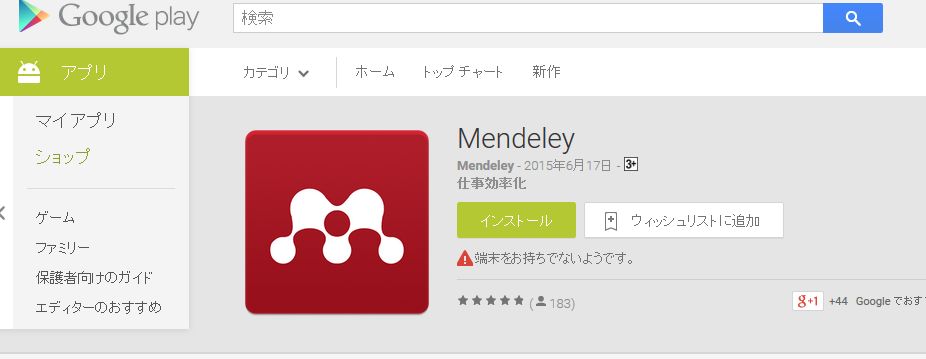
2015年6月16日付けで,MendeleyのwebページにAndroid版が公開されたというお知らせが掲載されました。
The Mendeley you love ? Now on Android(MENDELEY BLOG,2015/6/16)

AndroidのアプリをダウンロードできるGoogle playのwebサイトを見てみると,確かにダウンロードできるようになっています。

これでAndroidの端末をお持ちの方も,Mendeleyが使えますね。
興味のある方はぜひチェックしてみてください。

Google playの検索結果画面です
次の記事:はじめてのMendeley(32) グループ機能その1 グループを作ってみよう 

※「はじめてのMendeley」記事一覧は
「はじめてのMendeley」連載記事をまとめました
 からどうぞ!

(KY)

2015年3月26日木曜日

はじめてのMendeley(30) Visual CSL Editorで引用スタイルを編集

今回はいよいよVisual CSL Editorで引用スタイルを編集してみたいと思います。
まず,簡単にこれまでの復習です。
  1. 自分が書いている論文の引用文献や参考文献として,Mendeleyで管理している文献の情報を入れられます。
  2. 引用スタイルはたくさん登録されているので,自分が投稿したい雑誌のスタイルを選びましょう。
     ※「はじめてのMendeley(23)引用文献のスタイルを変えてみよう」を参考にしてください。
  3. もし,探しているスタイルがない場合は,同じ形式を採用しているスタイルを探すこともできます。
     ※「はじめてのMendeley(24) 好みの引用文献スタイルを見つけるには(1)」を参考にしてください。
同じスタイルが見つからない,似ているけどちょっと変えたい場合は,自分でスタイルを編集することができます。
今回は下の図のように,SIST02のスタイルで参考文献の番号が(1)や(2)となっているのを,1)や2)のようにしてみましょう。


Visual CSL Editorの編集画面です(もし,この画面の出し方が分からない時は「はじめてのMendeley(23)引用文献のスタイルを変えてみよう」を見てくださいね)。

(1)「参考文献」なので,左側の赤枠で囲っている"Bibliography"の部分が関係ありそうですね。
そして,番号の編集なので,"citation-number(variable)"が関係ありそうです。
クリックしてみます。

(2)右側に,番号の編集に関するメニューが現れます。
カッコを変えたいので, 赤枠で囲った"prefix"という項目のカッコを消します。
すると下の図のようになります。

番号の形式が変わったことが,分かりますでしょうか?
これで修正は終了です。
画面左上に,”Style"というメニューがあり,そこでスタイルを保存することができます。

なお,編集画面は別名で開いてくれているので,もともとあったSIST02を上書きするということはありません。ご安心ください(^^)

関連記事:はじめてのMendeley(35) Mendeley CSL Editor利用ガイドのご紹介 

次の記事:はじめてのMendeley(31) Android版が公開されました

※「はじめてのMendeley」記事一覧は
「はじめてのMendeley」連載記事をまとめました
 からどうぞ!

(KY) 

2015年3月6日金曜日

はじめてのMendeley(29) 【日本語の引用スタイルSIST02】環境ファイルの書き換えが不要になりました

昨年12月の記事「はじめてのMendeley(26) 日本語の引用スタイルSIST02が追加されました」で,日本語の引用スタイルSIST02が追加されたことと,使うためには環境ファイルの書き換えが必要である,ということを紹介しました。

ですが,先月末にリリースされたバージョン1.13.4で, 環境ファイルの書き換えは不要になったそうです。
(エルゼビア高橋様に教えていただきました。ありがとうございました)

こんな感じで,きれいに参考文献リストもいれられます。
しかし,「ちょっと変えたい」場合もやっぱりあります。例えば,番号の(1)を1)のようにしたい,など。
次回こそ,「Visual CSL Editorでスタイルを編集」に挑戦したいと思います。

次の記事: はじめてのMendeley(30) Visual CSL Editorで引用スタイルを編集

※「はじめてのMendeley」記事一覧は
「はじめてのMendeley」連載記事をまとめました
 からどうぞ!

(KY)  


2015年2月13日金曜日

はじめてのMendeley(28) ここが変わったMendeley web版

昨日に引き続き,Mendeleyの新しい話題です。
今日はweb版の文献管理画面についてです。

Mendeleyに登録された論文は,web版では「My Library」タブで確認することができます。
今回の変更で 変わった主な点をご紹介します!

①見た目
「My Library」タブをクリックすると,新しいタブが開いてデスクトップ版のMendeleyに似た画面が出るようになりました。見慣れた画面が出てくる安心感がいいですね。

②PDFの閲覧
これまでは,PDFを読む場合はデスクトップ版を開いて読むようになっていましたが,今回の変更でその必要がなくなりました。
新しいタブが開いてWeb上でPDFを読めるようになっています。


その他の変更点や詳しい説明はMendeleyのブログで紹介されていますので,気になる方はチェックしてみてくださいね。
Your new Web Library is here!(2015.2.10)

次の記事:はじめてのMendeley(29) 【日本語の引用スタイルSIST02】環境ファイルの書き換えが不要になりました 

※「はじめてのMendeley」記事一覧は
「はじめてのMendeley」連載記事をまとめました
 からどうぞ!

(KY) 
2015年2月12日木曜日

はじめてのMendeley(27) Mendeleyのアプリが便利になりました

前々回の「はじめてのMendeley(25) 好みの引用文献スタイルを見つけるには(2) 」で「次回はVisual CSL Editorを使って自分でスタイルを編集します」というようなことを書いたと思います。
決して忘れているわけではないのですが,まとめるのにちょっと苦戦していまして,もう少しお待ちいただければと思います。

そのかわり,というわけではないのですが,最近アプリ版とWeb版のMendeleyが便利になりましたので,ご紹介したいと思います。まず今回はアプリについてです。

MendeleyにはiOS版のアプリがあるのですが, ちょっぴり不便でした。
なぜなら,メール添付で受け取ったりWebサイトで見つけたPDFファイルは,図1のようにMendeleyで開くことはできますが図2のように論文の情報は手入力しないといけなかったからです。
図1.PDFをMendeleyで開くことはできます 図2.でも論文の情報はからっぽでした
しかし,今月初めに行われたアップデートでその問題は解消しました!
今は見事に論文の情報が入るようになっています。

これで,iPadでもかなり便利に文献収集・管理ができるのではないでしょうか。
ぜひ一度お試しください!

次の記事:はじめてのMendeley(28) ここが変わったMendeley web版

※「はじめてのMendeley」記事一覧は
「はじめてのMendeley」連載記事をまとめました
 からどうぞ!

(KY)

2014年12月22日月曜日

はじめてのMendeley(26) 日本語の引用スタイルSIST02が追加されました

Elsevier社の2014年12月のニュースレターに,「Mendeleyが日本語引用スタイルSIST02に対応」という記事が掲載されていました。
エルゼビア・ニュースレター: 大学・政府機関向け 2014年12月号

確かに,スタイルで「SIST02 (Japanese) 」が選べるようになっています。

しかし,2015年前半のバージョンアップまでは,環境ファイルをマニュアルで書き換える,という手順が必要なのだそうです。
Elsevier社の下記のWebページに手順が掲載されています。
Mendeley: 引用スタイル((2015.3.9追記)現在は環境ファイルの書き換えが不要なため,記述が削除されています)

(2015.3.9追記)
環境ファイルの書き換えは,2015.2にリリースされたバージョン1.13.4で不要になりました。
こちらの記事もご参考ください。
はじめてのMendeley(29) 【日本語の引用スタイルSIST02】環境ファイルの書き換えが不要になりました
 
今日は取り急ぎお知らせまで。
詳しくはまたいずれお伝えできればと思います。

次の記事:はじめてのMendeley(27) Mendeleyのアプリが便利になりました

※「はじめてのMendeley」記事一覧は
「はじめてのMendeley」連載記事をまとめました
 からどうぞ!

(KY)

2014年12月17日水曜日

はじめてのMendeley(25) 好みの引用文献スタイルを見つけるには(2)

前回のはじめてのMendeley(24) 好みの引用文献スタイルを見つけるには(1) では,Visual CSL Editorというサービスで自分が必要としている引用文献と参考文献のスタイルを見つける,という方法を試してみました。

あらかじめ引用文献と参考文献のサンプルが例示されるので, 自分の使いたいスタイルにピッタリ合っていたらそのままSearchボタンでスタイル名を検索できるのですが,「なんだか違う」場合は例示されている部分を書き換えないといけません。

ちょっと実際にやってみましょう。


上の図は,あらかじめ入っているサンプルです。赤で囲った部分のBibliographyを書き換えてみます。
<変えたところ>
  • 著者名が”筆頭から7人...最終著者名”となっているのを”筆頭著者名 et al.”にする
  • 雑誌名が斜体になっているのを通常の書体に戻す

書き換えが終わったら,Searchボタンをクリックします。
下の”3. And we'll show you the closest matches.”のセクションに,スタイルの一覧が条件に近い順に表示されます。
完全に一致したものがあると下の画面のように「Perfect match!!」と出てくるので,「よかった(^^)」とにっこりしながらWordに戻ってこのスタイルを指定したらいい,ということになります。


ちょっと違っていても,置換などで対応できるレベルだったらそれを使う,という手もアリかと思いますが,どうにも我慢できない違いのものしか見つからなかった場合は,いよいよ自分でスタイルを編集する,ということになります。

次回は少し難しいかも?頑張りましょう!

(2016.3.18追記:この続きは「次の記事」ではなく「はじめてのMendeley(30) Visual CSL Editorで引用スタイルを編集 」をご覧ください。
また,「はじめてのMendeley(35) Mendeley CSL Editor利用ガイドのご紹介」もご参照ください。)

次の記事:はじめてのMendeley(26) 日本語の引用スタイルSIST02が追加されました

※「はじめてのMendeley」記事一覧は
「はじめてのMendeley」連載記事をまとめました
 からどうぞ!

(KY) 

2014年12月11日木曜日

はじめてのMendeley(24) 好みの引用文献スタイルを見つけるには(1)

前回の「はじめてのMendeley(23)引用文献のスタイルを変えてみよう」では,Styleプルダウンリストから投稿する雑誌を選んで引用のスタイルを変える,という方法にチャレンジしました。

もし,自分の投稿したい雑誌が選択肢になかったら,どうしましょう?
いくつか方法があると思いますが,今回は「同じスタイルを採用している雑誌を探す」というやり方を試してみようと思います。

(1)Styleプルダウンリスト→ More Styles...をクリックまでは,前回と同じです。


(2)前回は一覧から雑誌を選びましたが,右クリックでメニューを表示させ「Edit Style」を選びます。
(3)別ウインドウでVisual CSL Editorというサービスが開きます。Mendeleyのアカウントを入力するよう求められますので,入力し,スタートです!

(4)このサービスは,スタイルを自分好みに編集することもできますので,最初は編集画面が開きます。その機能はいずれご紹介するとして,今回は「Search by Example」タブをクリックします。

(5)左側に,サンプルの参考文献データが表示されます。
サンプルは1つだけでなく,「Previous」「Next」ボタンで切り替えることができます。
今回は下の画面のように
  • 雑誌論文
  • 著者が3人以上いる
というサンプルで,スタイルを探してみたいと思います。

(6)右側に,引用文献と参考文献リストのサンプルが入っています。


自分の使いたいスタイルがこれでピッタリでしたら,そのままSearchボタンをクリックです。
「ちょっと違うんだよな・・・」という時は,変えてみないといけないですね。

長くなってきたので,続きは次回で!

次の記事: はじめてのMendeley(25) 好みの引用文献スタイルを見つけるには(2)

※「はじめてのMendeley」記事一覧は
「はじめてのMendeley」連載記事をまとめました
 からどうぞ!

(KY)

2014年10月31日金曜日

はじめてのMendeley(23)引用文献のスタイルを変えてみよう

前回のはじめてのMendeley(22)本文中で文献を引用してみよう では,Word2010で論文を書いている,と仮定して本文中に文献を引用してみました。
こんな感じでしたね

今回は,この引用のスタイルを変える,というお話です。
例えば上の画像では「著者名1, 著者名2, & 著者名3, 出版年」というスタイルで引用されていますが,自分が投稿したい雑誌はそういうスタイルではない場合もあります。

こんな時は手で書き替えることも出来ます。1つくらいならそのほうが早いかもしれません。

でも,たくさんあると面倒だし間違えてしまいそうだし,なにより”Mendeleyから引用させている”という有り難みが薄れる気が・・・。

しかし,大丈夫です!
Mendeleyでは,引用文献のスタイルをStyleプルダウンリストで一気に変更することができます。
最初は,あらかじめ登録されているスタイルが出てきますので,ここに目的のスタイルがあればそれを選びます。ない場合はMore Styles...をクリックです。

Mendeleyが立ち上がり,Citation Stylesという画面の登場です。
"Get More Styles"タブを選ぶと,検索ボックスが出てきます。
前回引用文献を選んだ時のように検索語を入力してみると,一文字入力するごとに,リアルタイムでヒットしたスタイルの一覧が出てきます。

Installボタンをクリックし,下にあるDoneボタンクリックで自動的にWordに戻ります。
そして,スタイルも変更されています。
一番上の画像と,違いがお分かりでしょうか。

ちなみに,スタイルを選んでいる間はWordの操作ができなくなります。
「固まった!」と慌てずに,スタイル選びを全うしましょう(^^)

次の記事:はじめてのMendeley(24) 好みの引用文献スタイルを見つけるには(1) 

※「はじめてのMendeley」記事一覧は
「はじめてのMendeley」連載記事をまとめました
 からどうぞ!

(KY)

2014年9月22日月曜日

はじめてのMendeley(22)本文中で文献を引用してみよう

前回の「はじめてのMendeley(21)論文に参考文献を挿入したい!~まずはプラグインのインストールから」では,自分が書いている論文に,Mendeleyに入れている文献データを使って参考文献を挿入するための下準備として,プラグインのインストールをやってみました。

今回は,いよいよ実際に文献を挿入してみたいと思います。
※前回も書きましたが,「Windows7のパソコンで,Word2010を使って論文を書いている人が参考文献を挿入する場合」の例としてお付き合いいただければ幸いです。

まずは,本文中で文献を引用してみましょう!

前回,プラグインをインストールしたときに,「次にやることはWordを立ち上げてReferencesタブをクリックすることです」と教えてくれていました。その通りやってみます。
Wordを立ち上げると,Referencesタブはありませんが,「参考資料」タブがありますので多分これでしょう,とクリックしてみると,Mendeleyのツールバーができています。

「Insert Citation」 という項目にMendeleyのロゴが出ていて,プラグインがインストールできたんだなとちょっと安心しますね。
クリックすると,どの論文を引用するかの検索画面が出てきますので,論文タイトルなど検索語を入力してみましょう。
一文字入力するごとに,リアルタイムでヒットした文献リストの一覧が出てきます。


引用したい文献が見つかったらクリックして選びます。
すると,検索ボックスには選択した文献の情報が表示され,セミコロンの次に「Search for additional reference」の文字が。

もし,引用したい文献が1件だけならこれで「OK」をクリック,まだあるなら同じ手順を繰り返します。

できました!!

「参考文献タブ」をクリック→検索して論文を選ぶ
の2ステップなので,カンタンでしたね(^^)

ところで,雑誌によって「引用のスタイル」って違いますよね?
例えば今回の例では「著者名,カンマ,出版年」というスタイルで引用されていましたが,自分が投稿したい雑誌はそういうスタイルではないかもしれません。[1]など引用の番号だけ入れる,というスタイルの雑誌もありますものね。

次回は,そういった「スタイルの変更」をしてみましょう!

次の記事:はじめてのMendeley(23)引用文献のスタイルを変えてみよう

※「はじめてのMendeley」記事一覧は
「はじめてのMendeley」連載記事をまとめました
 からどうぞ!

(KY)

2014年7月25日金曜日

はじめてのMendeley(21)論文に参考文献を挿入したい!~まずはプラグインのインストールから

これまでは,自分が読んだ(読みたい)文献をMendeleyを使っていかに上手に管理するかということをテーマに連載してきました。
文献を管理できるようになってきたら,次は,自分が書いている論文にMendeleyのデータを使って参考文献や引用文献のリストを挿入してみませんか?

というわけで,今回から「論文に参考文献を挿入したい!」編を始めたいと思います。

エルゼビア社の「Mendeleyクイックレファレンスガイド」によりますと,参考文献の挿入はWordのほかOpenOffice,BibTexに対応しているそうですが,私(職員KY)はWindows7のパソコンでWord2010を使っていますので,「Windows7のパソコンで,Word2010を使って論文を書いているが参考文献を挿入する場合」の例としてお付き合いいただければ幸いです。

始めるにあたっては「プラグインのインストール」という下準備が必要ですので,まずはそこからですね。難しいことはありません。
  1. Mendeley Desktopを立ち上げます。
  2. [Tools] メニューから [Install MS Word Plugin] を選択します。
これだけです。
すると,上の画面のように

「インストールは成功しました」
「次にやることはWordを立ち上げてReferencesタブをクリックすることですよ」

と(英語ですが)教えてくれます。

これで準備完了!次回は論文の本文中で文献を引用してみましょう!!

次の記事: はじめてのMendeley(22)本文中で文献を引用してみよう

※「はじめてのMendeley」記事一覧は
「はじめてのMendeley」連載記事をまとめました
 からどうぞ!

2014年6月18日水曜日

はじめてのMendeley(20) Mendeleyで何ができますか?

この連載も20回めとなりました。

文献を上手に管理したい!方のために,手持ちのPDFファイルをMendeleyに登録して整理したり,PubMedなどのデータベースを検索した結果をMendeleyに登録したりと,実際にMendeleyを使い始めた時にお役に立つ情報をピックアップしてお届けしています。

連載を通して心がけているのは,様々な場面での「こんな時,どうしたらいいの?」にできるだけ具体的にお答えすることです。読んだ方に便利そうだなぁ,使ってみようかなと思ってもらえたら幸いです。

一方で,
「そもそもMendeleyってどんなことができるんですか?」
「使える機能のポイントを知りたいです」
というご質問,ご要望もあるかと思います。

そんな方にはエルゼビア社のこんなWebページはいかがでしょうか。

(1)Mendeley: ユーザー向け情報
以前紹介しました「クイックレファレンスガイド」やオンライン講習会の録音版,使用スライドを参照できるようになっています。

(2)Mendeley最新情報(2014年6月 ライブラリ・コネクト・セミナー2014資料)
Mendeleyの3つの機能「文献管理ツール」「研究ネットワーク&グループ」「研究データベース&API」で何ができるかが分かりやすくまとまっています。   

 
次の記事:はじめてのMendeley(21)論文に参考文献を挿入したい!~まずはプラグインのインストールから 

※「はじめてのMendeley」記事一覧は
「はじめてのMendeley」連載記事をまとめました
 からどうぞ!

2014年6月3日火曜日

はじめてのMendeley(19)医中誌Webからのダイレクトエクスポートが可能に!

先月末,医中誌WebからMendeleyへのダイレクトエクスポートが可能になったことが発表されました。ダイレクトエクスポートでは検索結果から選択した文献を,Mendeleyに取り込むことができます。
蔵本地区の皆さま,特に医中誌Webユーザの方には大きなニュースかと思います。

この件につきましては医学中央雑誌刊行会のWebページ
医中誌Web(Ver.5)バージョンアップ情報(2014年5月30日更新)
にてお知らせが掲載されています。

さっそく試してみたところ,日本語文献が文字化けすることなくMendeleyにエクスポートできました。
Mendeleyに取り込まれました

エクスポートするのは書誌情報ですが,医中誌の文献番号(UI)で検索した結果のURLが付いてきますので,検索結果に戻ってPDFをダウンロード→Add Filedで追加,ということも出来ますね(もちろん学内だけですが)。

また新しい情報が入りましたらお伝えします!

次の記事:はじめてのMendeley(20) Mendeleyで何ができますか? 

※「はじめてのMendeley」記事一覧は
「はじめてのMendeley」連載記事をまとめました
 からどうぞ!

2014年5月8日木曜日

はじめてのMendley(18)ReadcubeとMendeleyの組み合わせ

2013年10月10日の記事「 気になるReadCube文献管理ツール - Recommendation機能は効果的か?は,「ReadCubeに登録している文献情報から関連のありそうな文献を推測しておススメしてくれる」というRecommendation機能について紹介している当ブログの人気記事です。

今回はちょっと視点を変えて,ReadcubeとMendeleyとを組み合わせた使い方をご紹介しましょう。

ReadCubeで論文を検索すると,中央に文献リスト,右側に各文献の書誌事項や抄録が出てきますね。
ここで便利なのは,PDFファイルのダウンロードボタンがついていて,無料の電子ジャーナルだけでなく大学で契約している電子ジャーナルもクリック1つでダウンロードできるということです。


(2016.2.29追記:職員KYのReadCubeは,いつからか下の画像のように”DOWNLOAD FROM WEB"というボタンに変わっていますが,機能は同じようです。

ReadCubeサポートページの記事”ReadCube Desktop Article Download Tips”もご参考ください)

PDFをダウンロードする前には,ダウンロード先のフォルダをMendeleyのファイルを保存しておく場所に指定しておきましょう。
左下の歯車の絵をクリックすると開くpreferences画面で設定できます。


PDFをダウンロードしMendeleyを開くと,その文献の情報が追加され,PDFファイルの名前もリネームされます。文献情報とPDFを同時にMendeleyに登録するという点において,MendeleyのWebインポーター機能より手間が少ないのではないでしょうか。

ReadCubeではPubMedが検索できるというのも,蔵本地区の皆さんにはアピールポイントですね。

前の記事: はじめてのMendeley(17)ファイルのリネーム
関連記事(1):はじめてのMendeley(14)Webインポーターを使ってみよう!
関連記事(2):はじめてのMendeley(15)Webインポーターを使ってみよう!(検索結果をまとめて登録編)

次の記事:はじめてのMendeley(19)医中誌Webからのダイレクトエクスポートが可能に!

※「はじめてのMendeley」記事一覧は
「はじめてのMendeley」連載記事をまとめました
 からどうぞ!